คุณยังไม่ได้ล็อกอิน หลังจากล็อกอินจะได้รับประสบการณ์ที่ดีขึ้น
*กรุณาภายใน{{receiveCouponInfo.expire_at}}ใช้ก่อน*
คุณยังไม่ได้ล็อกอิน หลังจากล็อกอินจะได้รับประสบการณ์ที่ดีขึ้น






กฎกิจกรรม
1、เวลากิจกรรม:{{ info.groupon.start_at }} ~ {{ info.groupon.end_at }}。
1、เวลากิจกรรม:直至售完。
2、อายุการรวมกลุ่ม:{{ info.groupon.expire_days * 24 }}ชั่วโมง。
3、จำนวนคนในกลุ่ม:{{ info.groupon.need_count }}คน。
ข้อควรรู้การรวมกลุ่ม
1、ขั้นตอนการรวมกลุ่ม: เข้าร่วม/เริ่มกลุ่มซื้อและจ่ายเงินสำเร็จ - ภายในระยะเวลา จำนวนคนในกลุ่มครบตามที่กำหนด - รวมกลุ่มสำเร็จ!
2、หากไม่สามารถรวมคนตามจำนวนที่กำหนดภายในระยะเวลา การรวมกลุ่มจะล้มเหลว เงินที่จ่ายไปจะถูกคืน
3、จำนวนคนและระยะเวลากิจกรรมการรวมกลุ่มอาจแตกต่างกันในสินค้า โปรดดูกฎกิจกรรม
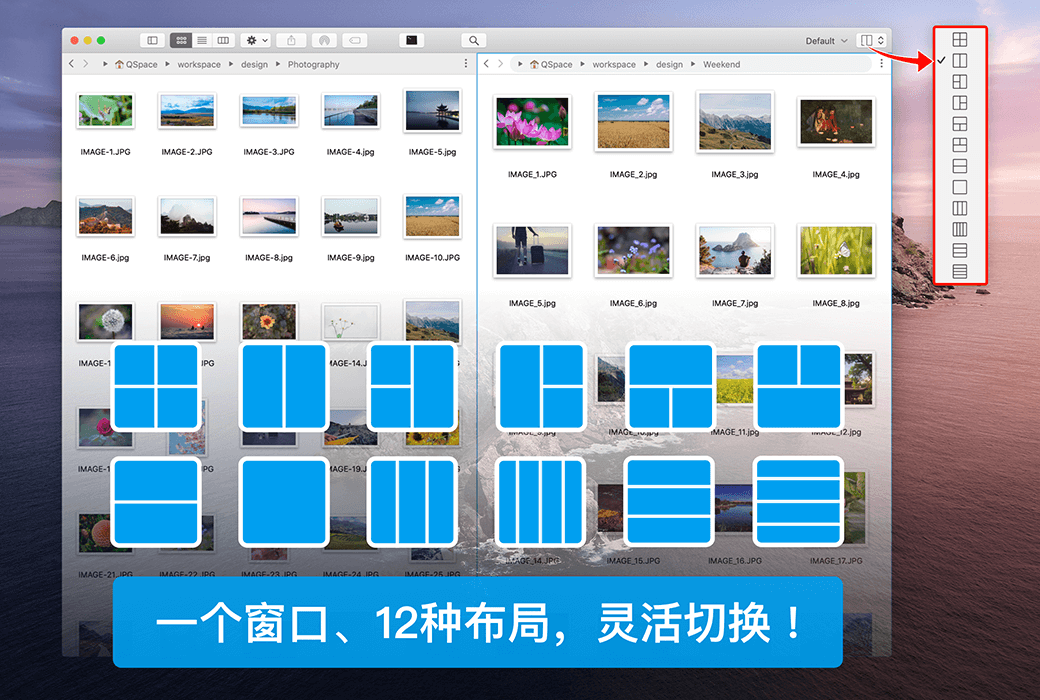
QSpace กระชับและมีประสิทธิภาพจัดการไฟล์หลายบานหน้าต่างที่มีความยืดหยุ่นและการปฏิบัติ!
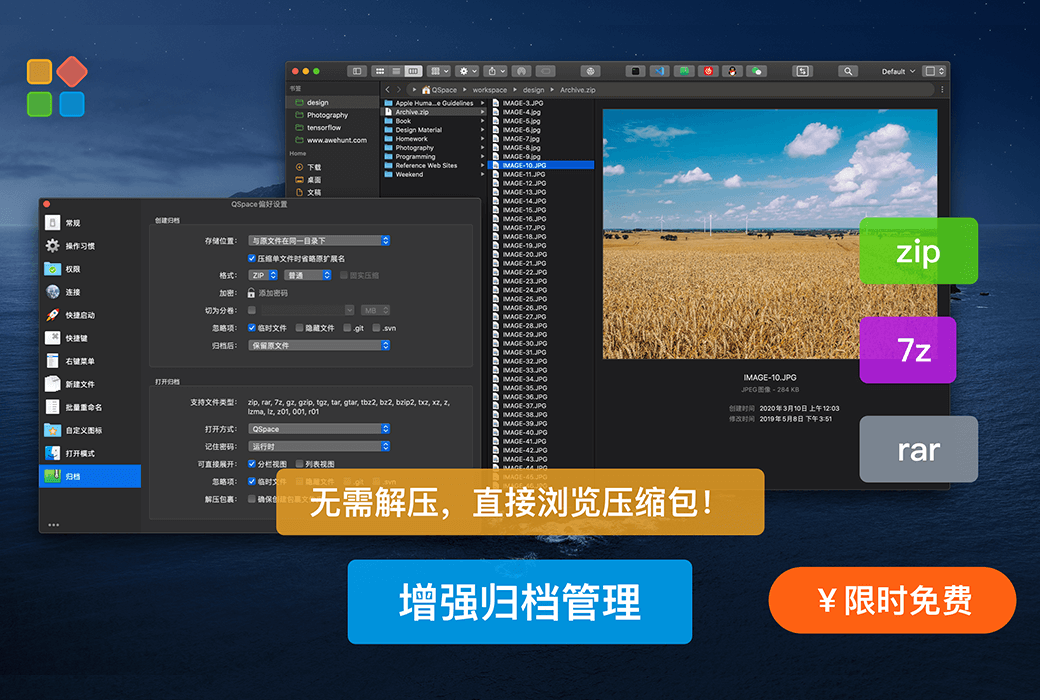
Built-in MacZip Unzip Engine สำหรับการเรียกดูแพคเกจการบีบอัดต่างๆโดยตรงเช่นเดียวกับการเรียกดูโฟลเดอร์! และสามารถขยายการเชื่อมต่อ FTP, SFTP, WebDAV, Dropbox, OneDrive, GoogleDrive, SMB, NFS, AFP, Amazon S3, Ali Cloud OSS, Huawei Cloud OBS, Tencent Cloud COS, JD.com Cloud OSS, Seven Niu KODO, พื้นที่เก็บข้อมูลบนคลาวด์ QSpace มีนิสัยการทำงานและการนำเสนออินเทอร์เฟซที่สอดคล้องกับการเข้าถึงระบบ ในขณะเดียวกันก็สนับสนุนการตั้งค่าที่กำหนดเองที่ยืดหยุ่นและฟังก์ชั่นที่ใช้งานได้จริงมากขึ้น
รองรับระบบ macOS 10.12 ขึ้นไปและรองรับชิป Intel และ Apple ในเวลาเดียวกัน
หนึ่งหน้าต่าง 12 รูปแบบสลับยืดหยุ่น
เสร็จสิ้นการลากย้ายหรือคัดลอกไฟล์ระหว่างโฟลเดอร์ที่แตกต่างกันในหน้าต่างเดียวง่ายมีประสิทธิภาพและใช้งานง่าย! รองรับการบันทึกพื้นที่ทำงานให้กลับมาทำงานได้ทันที ไม่ต้องเปิดโฟลเดอร์จำนวนมากอีกครั้งทุกครั้ง
เข้าถึงเส้นทางใดก็ได้อย่างง่ายดาย
เข้าถึงเส้นทางใดก็ได้อย่างง่ายดาย
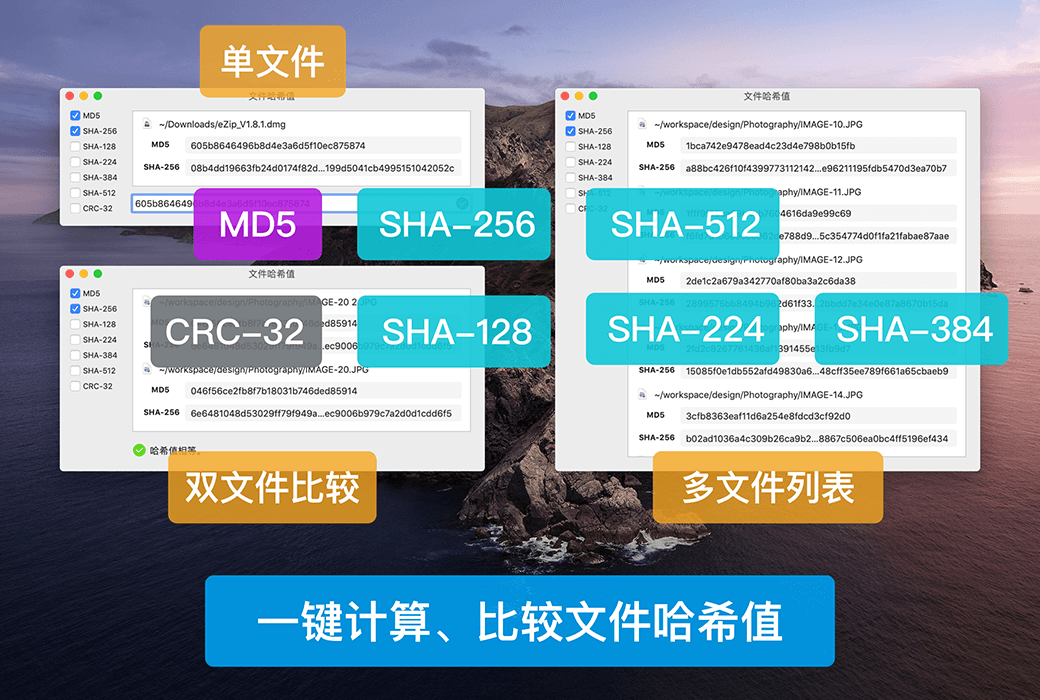
คำนวณค่าแฮชได้ด้วยคลิกเดียว
คำนวณเปรียบเทียบค่าแฮชไฟล์ต่างๆได้อย่างรวดเร็วรองรับ: MD5, SHA256, SHA128, SHA224, SHA384, SHA512, CRC32
กำหนดเอง
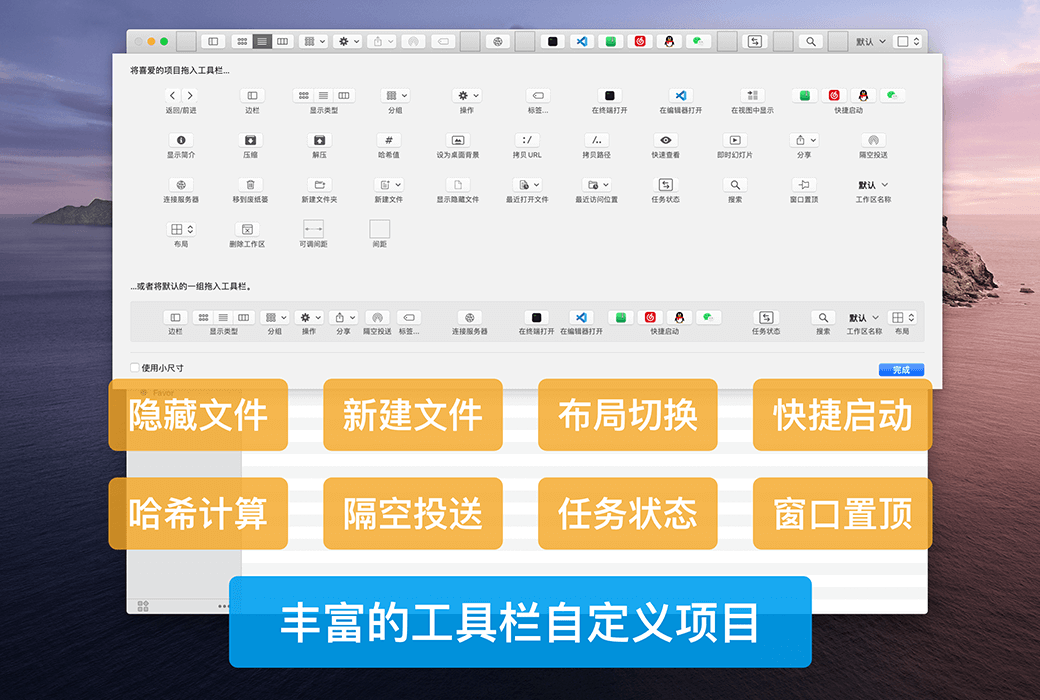
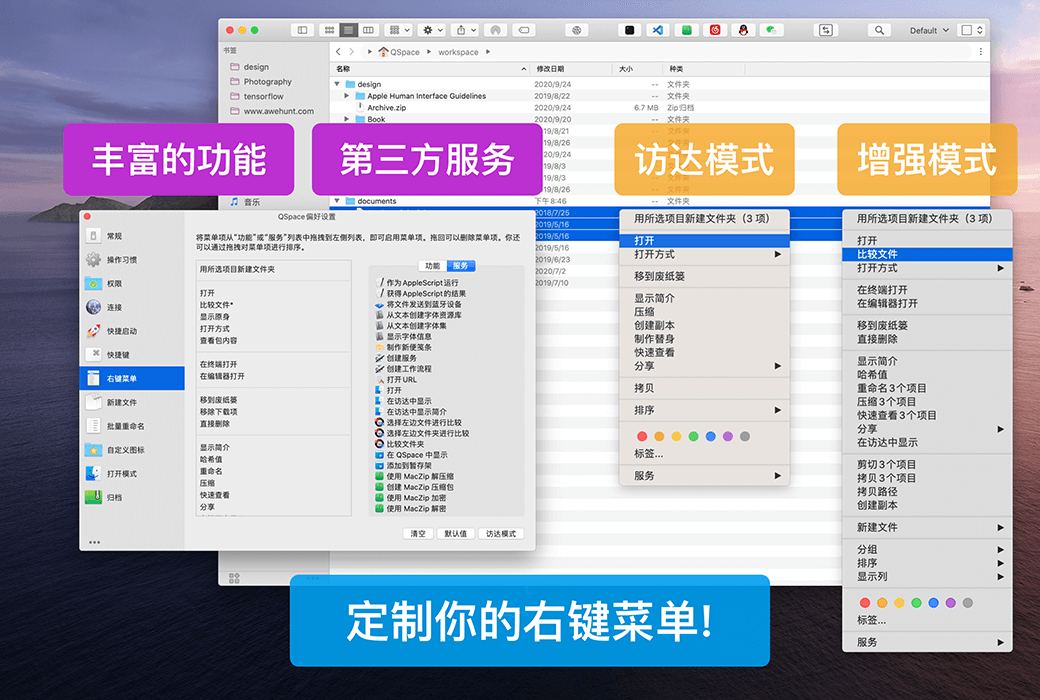
เปลี่ยนนิสัยการกดปุ่ม Windows ด้วยคลิกเดียว การปรับแต่งที่หลากหลาย: เมนูปุ่มขวา, ปุ่มลัด, แถบเครื่องมือ, แทร็กบาร์
แฟ้มใหม่
สร้างไฟล์ใหม่ได้อย่างง่ายดายด้วยชื่อไฟล์รองรับตัวแปรวันที่ สามารถสร้างไฟล์จากเทมเพลตที่ระบุรองรับไฟล์ประเภทต่างๆ
[ส่วนขยาย] ปรับปรุงการจัดเก็บถาวร
[ส่วนขยาย] การเชื่อมต่อเซิร์ฟเวอร์
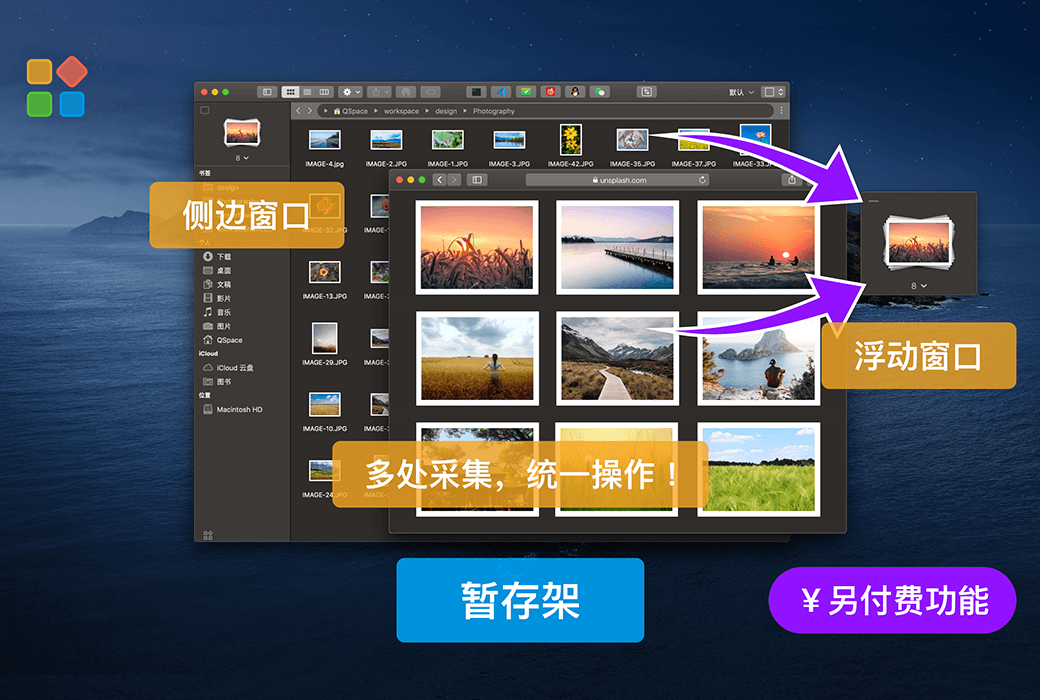
[ส่วนขยาย] ชั้นวางชั่วคราว
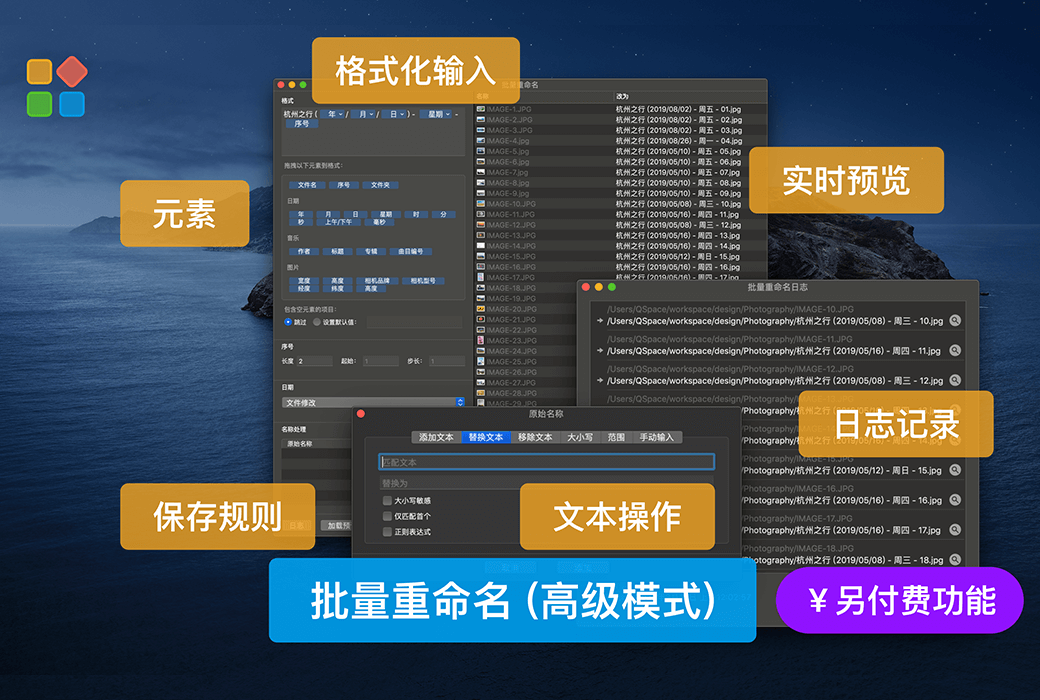
[ส่วนขยาย] เปลี่ยนชื่อแบทช์ (โหมดขั้นสูง)
เว็บไซต์อย่างเป็นทางการ:https://qspace.awehunt.com/zh-cn/index.html#
ศูนย์ดาวน์โหลด:https://qspace.apsgo.cn
ดาวน์โหลดสแตนด์บาย:N/A
เวลาจัดส่ง:จัดส่งอัตโนมัติ 24 ชั่วโมง
แพลตฟอร์มการทำงาน:macOS
อินเตอร์เฟซภาษา:รองรับการแสดงผลอินเตอร์เฟซภาษาจีนหลายภาษาเป็นตัวเลือก
คำแนะนำการอัปเดต:ผู้ผลิตสัญญาซื้อครั้งเดียวต่ออายุการใช้งานตลอดชีวิต
ทดลองใช้ก่อนซื้อ:ทดลองใช้ฟรีก่อนซื้อ
วิธีรับสินค้า:หลังจากการซื้อข้อมูลการเปิดใช้งานจะถูกส่งในรูปแบบของจดหมายไปยังกล่องจดหมายเมื่อสั่งซื้อในขณะที่มีอยู่ในศูนย์ส่วนบุคคลและรหัสการเปิดใช้งานผลิตภัณฑ์ที่สอดคล้องกันสามารถดูได้ในคำสั่งซื้อของฉัน
จำนวนอุปกรณ์:สามารถติดตั้งคอมพิวเตอร์ได้ 2 เครื่อง
เปลี่ยนคอมพิวเตอร์:คอมพิวเตอร์ต้นฉบับออกจากระบบหมายเลขบัญชีและหมายเลขบัญชีเข้าสู่ระบบคอมพิวเตอร์ใหม่เปิดใช้งาน
เปิดใช้งานบูต:1. เปิด "QSpace" แล้วเลือกที่ "Preference Settings..." ในแถบเมนู 2. แตะปุ่ม "ฟังก์ชั่น" และ "เข้าสู่ระบบ" ตามลำดับในหน้าต่างที่ปรากฏขึ้น 3. ในอินเทอร์เฟซการตั้งค่าการตั้งค่า แตะที่ไอคอน "·" ที่มุมขวาบน เลือก "แลก" และป้อนรหัสการอนุญาต 4. หากต้องการซื้อส่วนขยายแบบชำระเงินจำนวนมากให้ทำซ้ำขั้นตอนที่ 3 ขอแนะนำอย่างยิ่งให้ผู้ใช้รับส่วนขยายการปรับปรุงการเก็บถาวรสำหรับ "ฟรีจำกัดเวลา" คลิกเพื่อดู Tutorials ข้อความ:https://apsgo.com/store/product/qspace#faq,1303
คำแนะนำพิเศษ:เพื่อเพิ่มเติม

เจรจาความร่วมมือ

ปุ่มลัด
กดปุ่มลัดโดยตรง & nbsp;⌘ + shift + .,สามารถสลับการแสดงผลแฟ้มที่ซ่อนอยู่
สวิตช์แถบเครื่องมือ
คลิก & nbsp;แถบเมนู > แสดง > แถบเครื่องมือที่กำหนดเอง .. เข้าสู่สถานะการแก้ไขแถบเครื่องมือและจะแสดงแฟ้มที่ซ่อนอยู่ลากไปที่แถบเครื่องมือเพื่อซ่อนการแสดงผลของไฟล์จากสวิตช์นี้
สวิตช์ Touchbar
คลิก แถบเมนู & nbsp;> แสดง > แท็คแถบที่กำหนดเอง ... เข้าสู่สถานะการแก้ไขแท็คแถบและจะแสดงแฟ้มที่ซ่อนอยู่ลากไปที่แท็คแถบเพื่อซ่อนไฟล์เพื่อแสดงจากสวิตช์นี้
รายการเมนูคลิกขวา
สามารถอยู่ใน & nbsp;การตั้งค่าการตั้งค่า QSpace & nbsp;> เมนูคลิกขวา เปิดรายการเมนูคลิกขวา & nbsp;แสดงแฟ้มที่ซ่อนอยู่。
ฉันจะเก็บไฟล์ที่ซ่อนอยู่ให้มองเห็นได้ตลอดเวลาได้อย่างไร
เพื่อปกป้องความเป็นส่วนตัว การเปิด QSpace Hidden File Display เป็นเพียงพื้นที่ทำงานปัจจุบันเท่านั้น และการเปิดใหม่ Workspace จะปิดการแสดงผลไฟล์ที่ซ่อนอยู่โดยอัตโนมัติ หากต้องการให้ไฟล์ที่ซ่อนอยู่มองเห็นได้ตลอดเวลาคุณสามารถ การตั้งค่าการตั้งค่า QSpace > นิสัยการทำงาน ติ๊ก ซ่อนให้มองเห็น。